




目次
検索内容を切り替える
こんにちは。伊川(@naonaoke)です。
今回は、ラジオボタンで検索内容を切り替える方法を紹介します。
この方法も実務で知っていると結構重宝します。

問題提起
 (株)IKAWAの阿久 世子男(アク セスオ)は上司から下記の依頼を受けました。
状況によって検索内容を切り替えることは可能なのか?
どのように検索フォームを作成するのが最善なのか?
解決策
回答

・クエリを作成して、ラジオボタンで検索内容を切り替える。
ラジオボタン
チェックボックスとラジオボタンはよく比較されます。
- ラジオボタン⇒排他的な選択肢を決定させます。
- チェックボックス⇒複数選択が可能です。
検索内容切替 作成手順その1 データベース確認
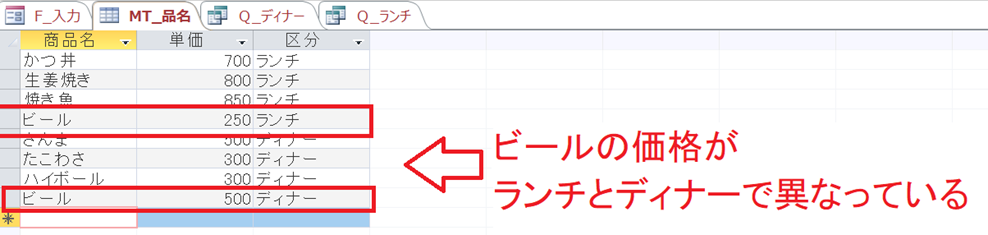
検索内容を変更するのに、ラジオボタンが活躍します。
ランチのビールが250円。

私は、昼間は酒は飲みませんが、昼飲が結構流行ですよね。
検索内容切替 作成手順その2 クエリを作成

選択クエリで、ディナーとランチを分けます。

検索内容切替 作成手順その3 検索フォームを作成
デザインビューでフォームを作成します。

オプショングループを選択します。
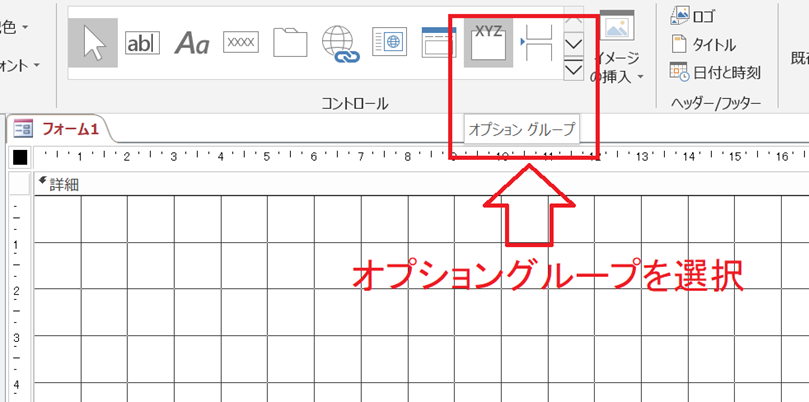
オプショングループウィザードの画面が表示されます。
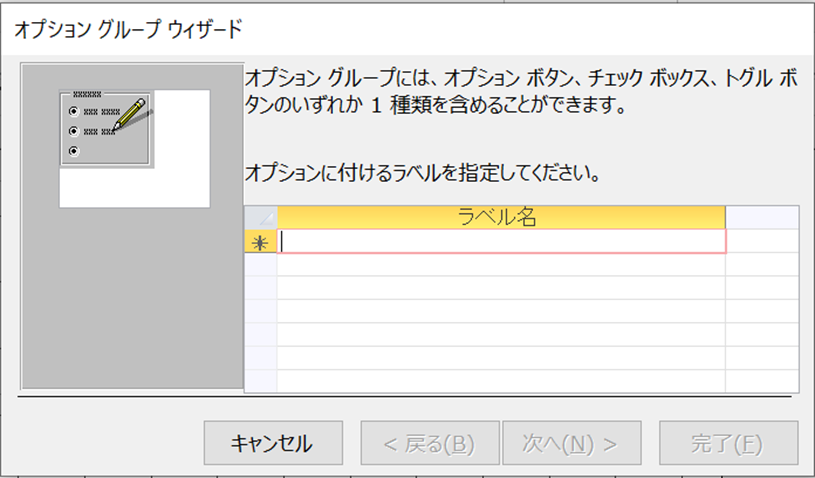
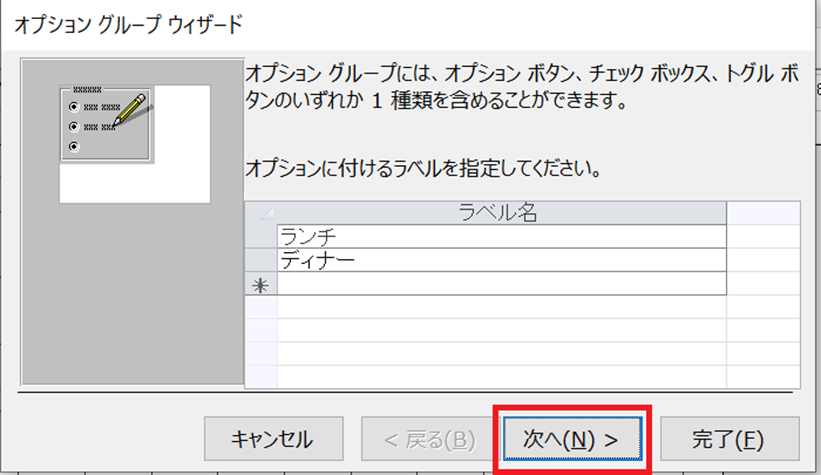
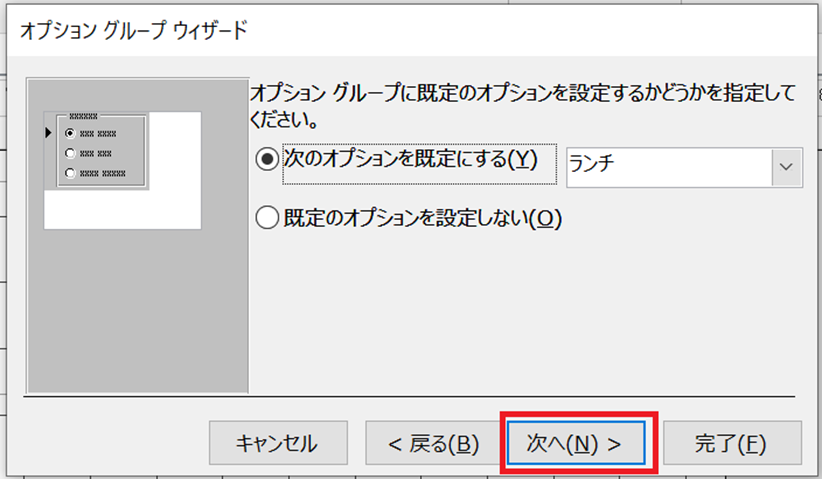
今回は、ランチを規定に設定します。
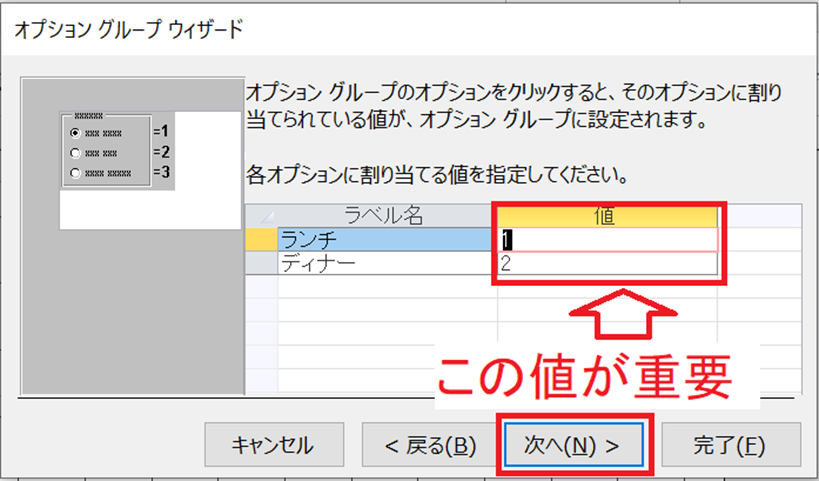
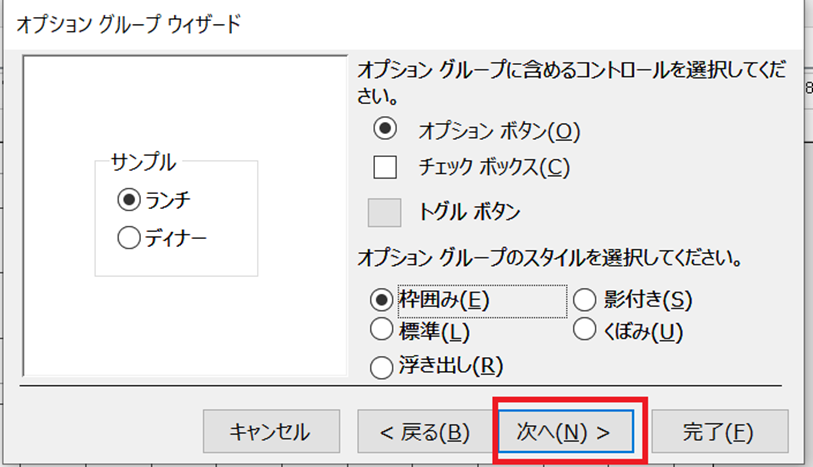
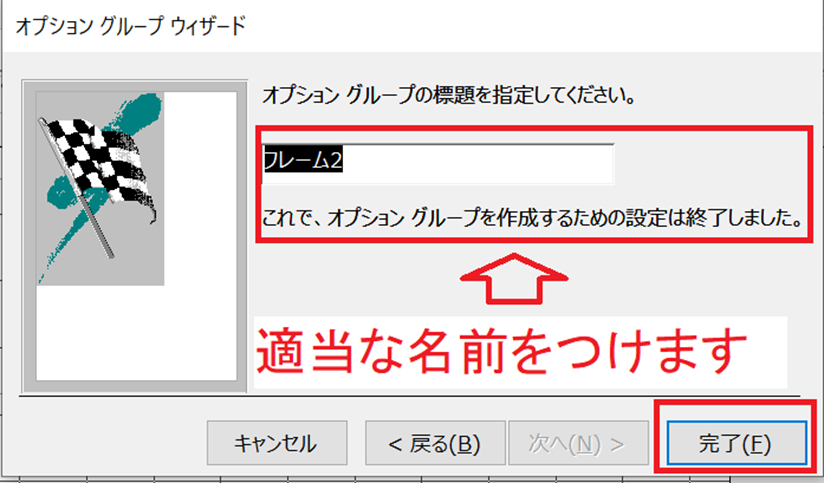
検索フォームが完成しました。
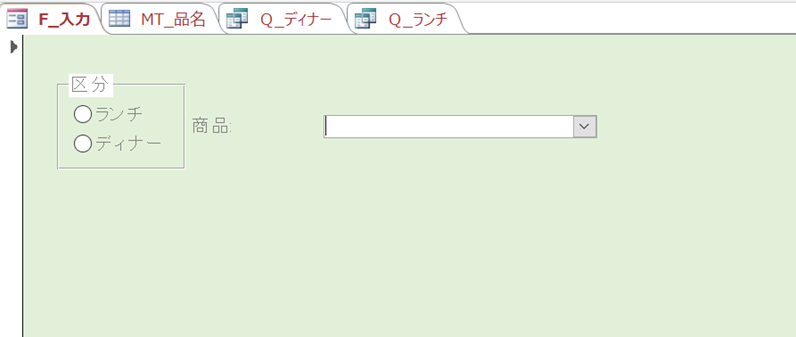
検索フォームが完成しました。
コンボボックスの作成方法に関しては、割愛します。
検索内容切替 作成手順その4 コードを仕込む
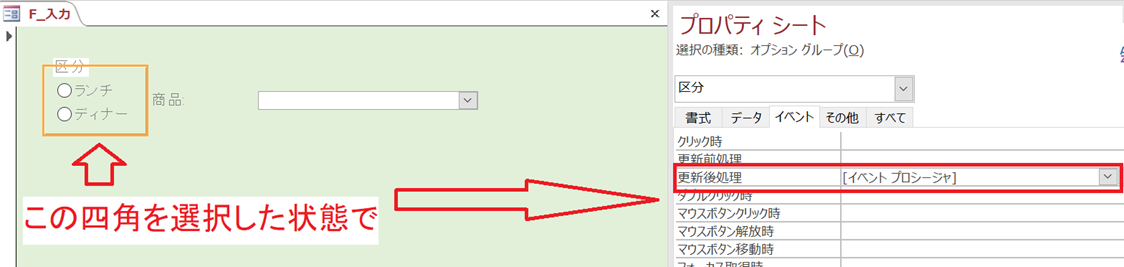
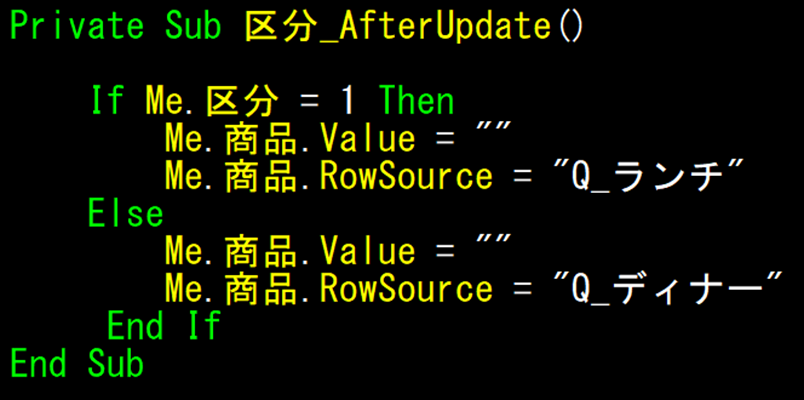
Private Sub 区分_AfterUpdate()

    If Me.区分 = 1 Then
        Me.商品.Value = ""
        Me.商品.RowSource = "Q_ランチ"
    Else
        Me.商品.Value = ""
        Me.商品.RowSource = "Q_ディナー"
     End If
End Sub
ここがポイント
ここがポイント

オプショングループは意外と使えます。
必要に応じて入力フォームで利用すると入力漏れもなくなります。
まとめ
今回のまとめ

ラジオボタンは、HTMLでも結構使えます。ぜひみなさんのスキルにしてください。
今回のサンプルファイルは、No107です。
毎日の業務が、3時間短縮できます
わからない事を延々と考えるのは、無駄です。
- なんで作動かないの?
- もうやだ!VBAなんか嫌い!
- ネットで調べても情報がない!
必ず作動するコードが、ここにあります。