





目次
クエリの中で、一番使うクエリ
こんにちは。伊川(@naonaoke)です。
今回は、ACCESSで一番利用する選択クエリについて説明をします。
作成したデータベースから、データを抽出するのが、ACCESSの醍醐味になります。
問題提起
 (株)IKAWAの阿久 世子男(アク セスオ)は、上司からデータを抽出されるように依頼されました。テーブルはできていますが、クエリからデータを抽出する方法が分かりません。どうしたらいいでしょうか?
Excel的な方法で利用する
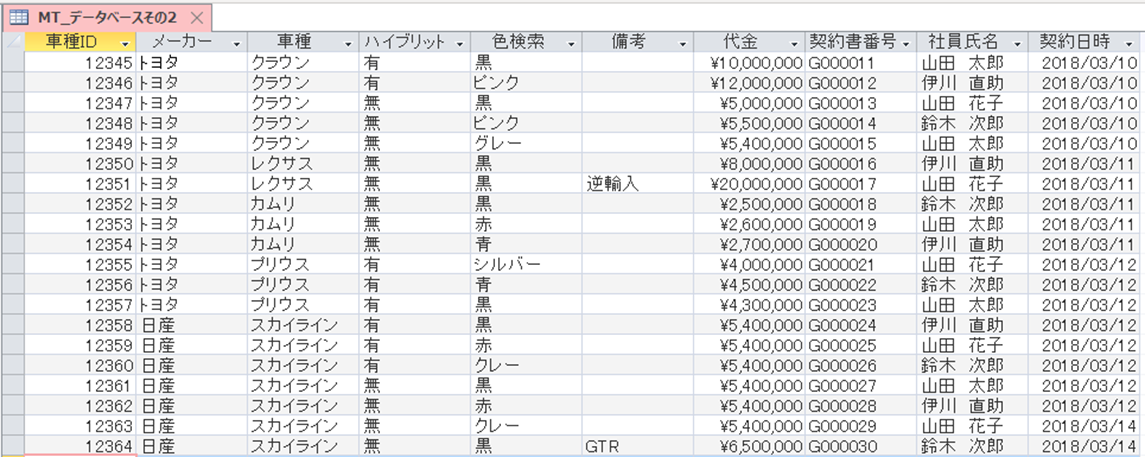
上の図のようなデータベースがあるとします。
検索条件で、メーカーを日産、色検索で、黒とします。
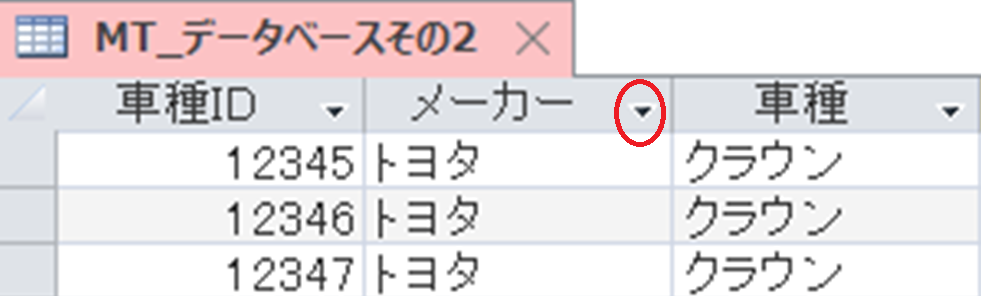
上の図のように、▼をクリックします。
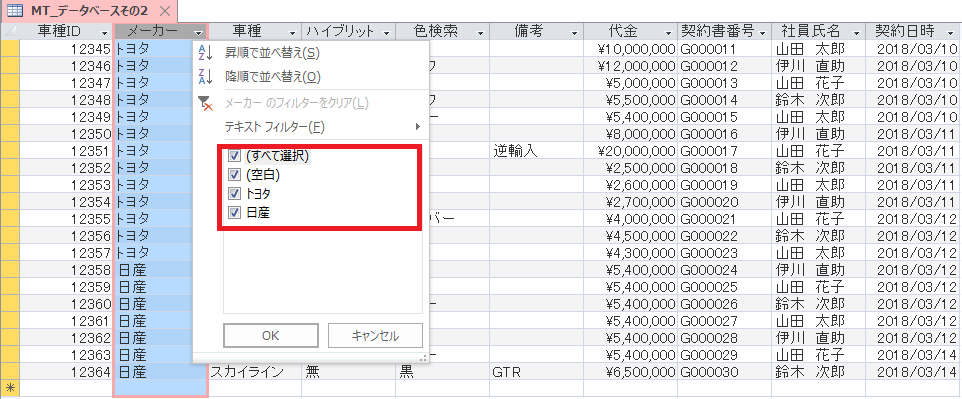
このように、Excel的な画面が表示れます。
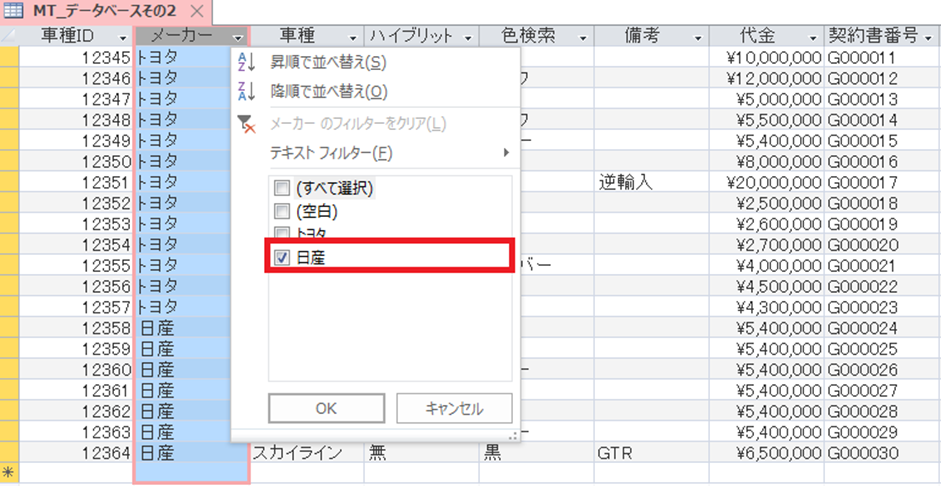
日産のみチェックを入れます。

そうすると、日産のみが選択されます。
一応、Excelのように利用することができますが、この使い方ははNGです
せっかくACCESSを利用しているのだから、ACCESS的な利用をしましょう。
クエリを作る
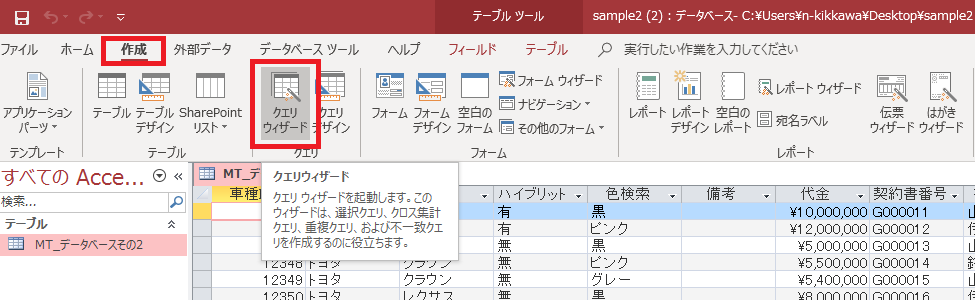
上の図のように、クエリウィザードから、クエリを作成します。
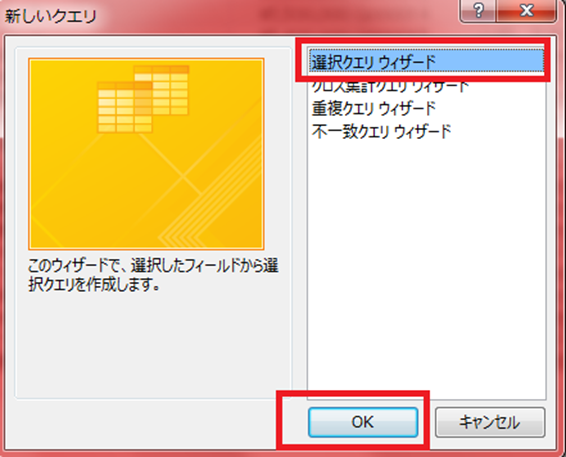
選択クエリウィザードを選択します。
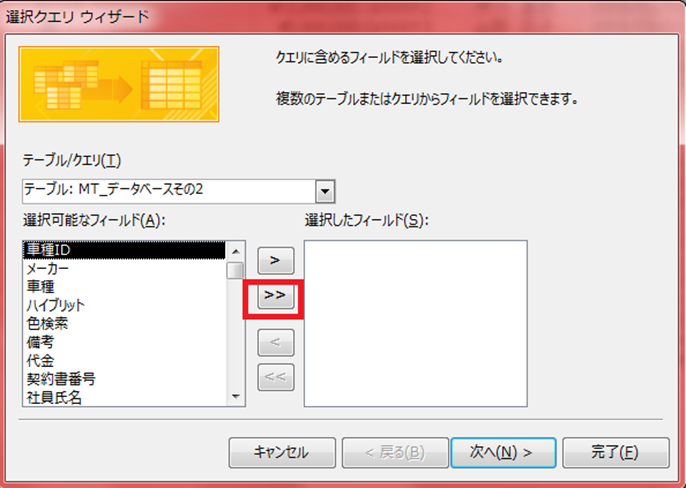
クエリに表示したい項目を選択します。
今回は、全部選択することにします。
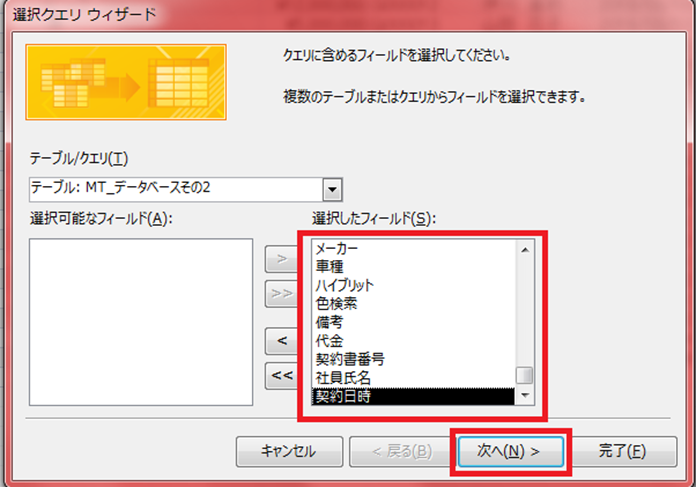
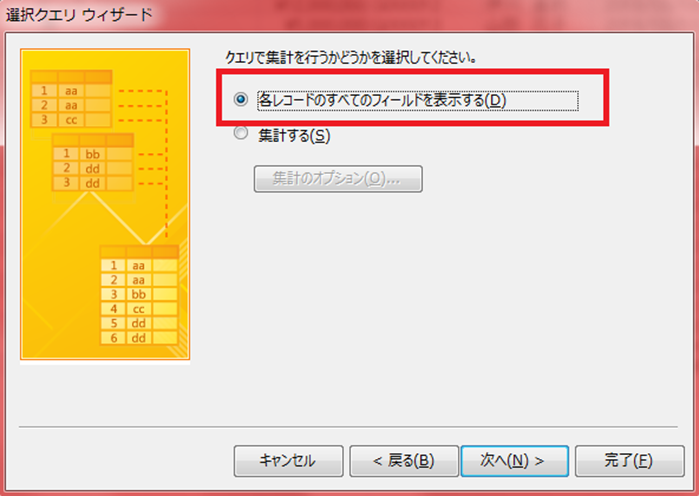
これで完了です。
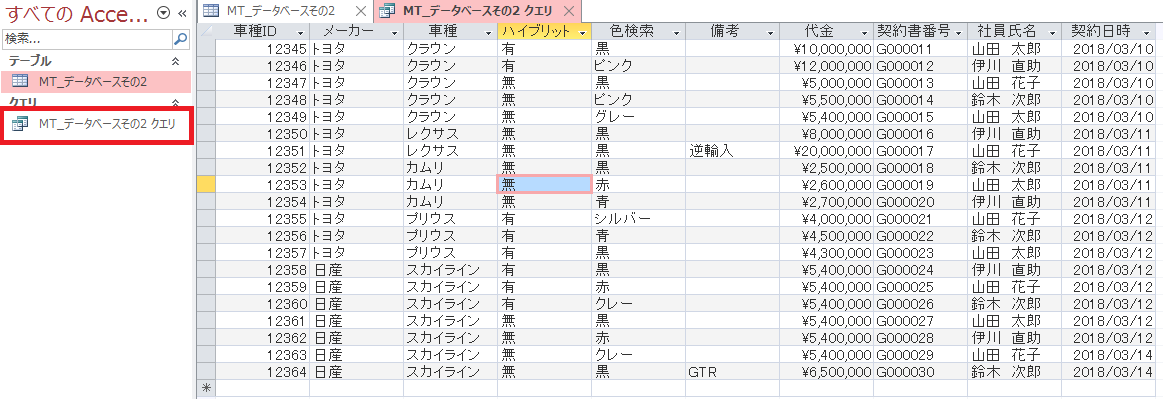
MT_データベースその2 クエリが作成されましたが、名前を変更します。
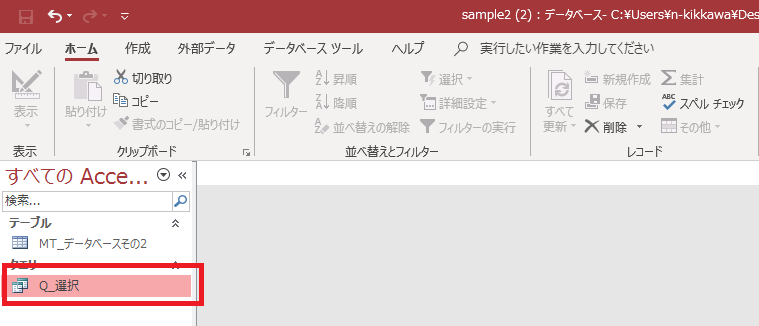
Q_選択という名前に変更しました。
データを抽出する
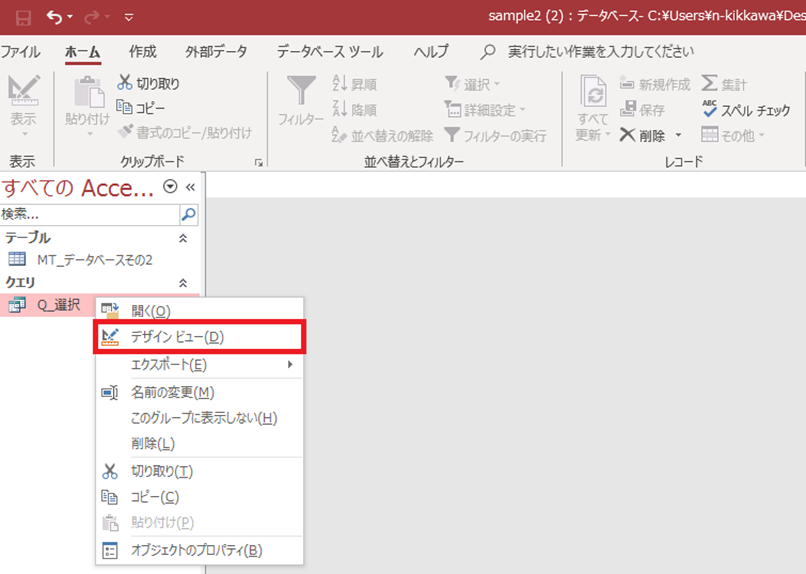
上の図のように、デザインビューを選択します。
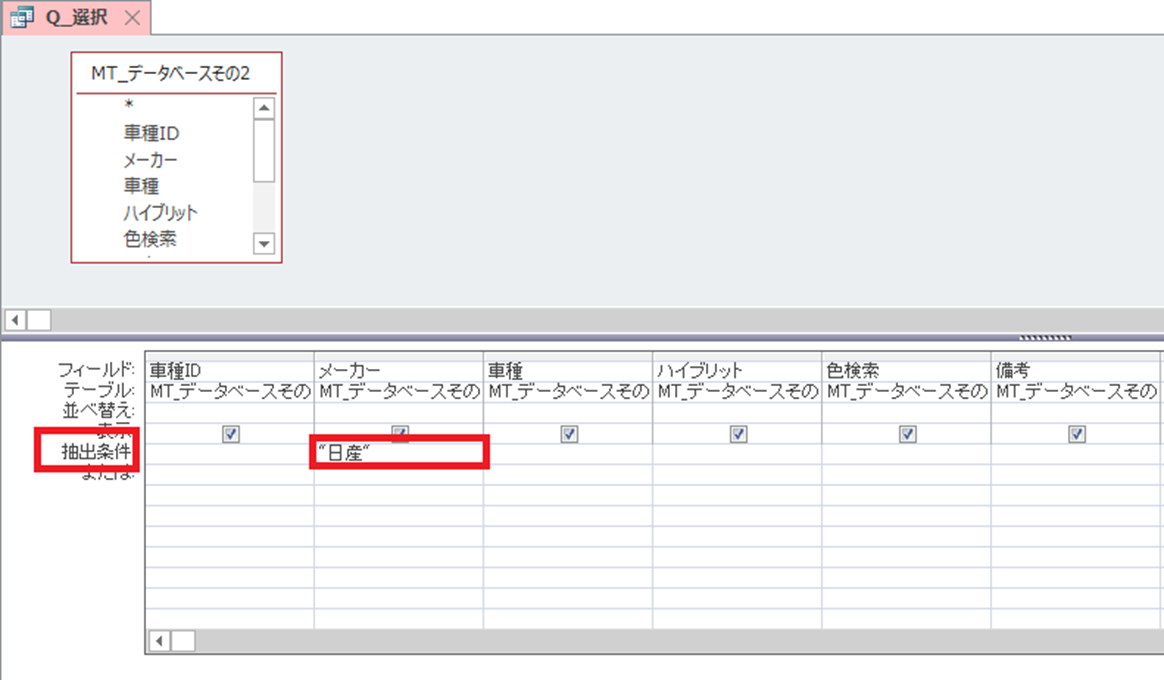
抽出条件のに、日産を入力します。

日産だけが選択されました。
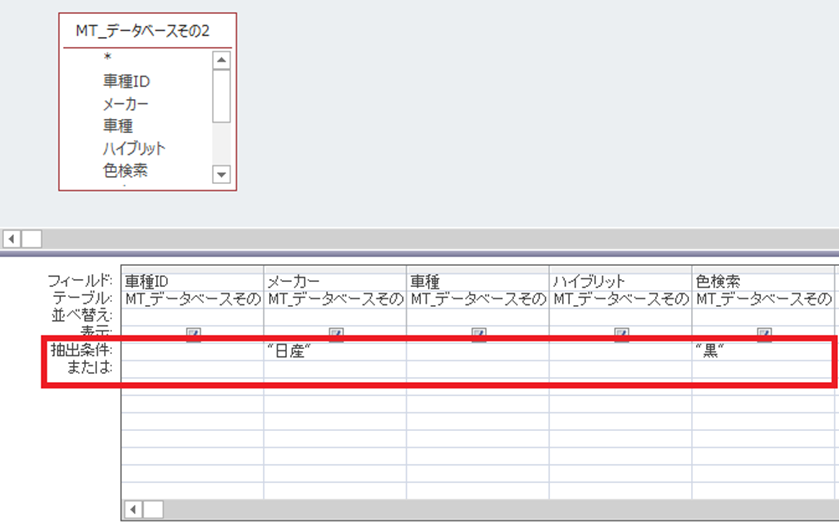
では、抽出条件に、メーカーを日産、色検索、黒を入力します。

これで抽出できました。
日付で検索する方法
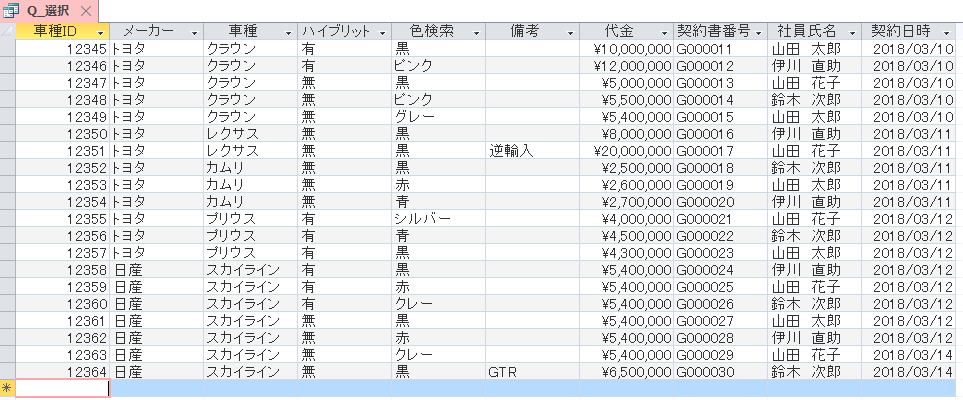
では、今度は、期間で抽出してみます。
2018/03/12~2019/03/14の期間で抽出をしたいと思います。
少し、抽出条件が長くなります。
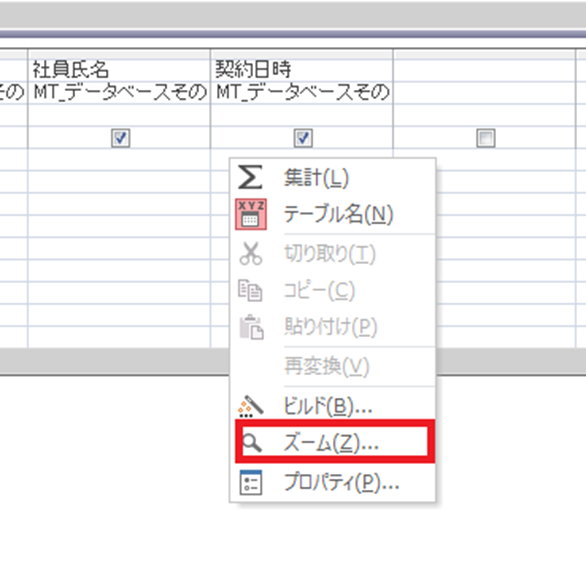
抽出条件を選択して、右クリックします。
メニューの中のズームを選択します。
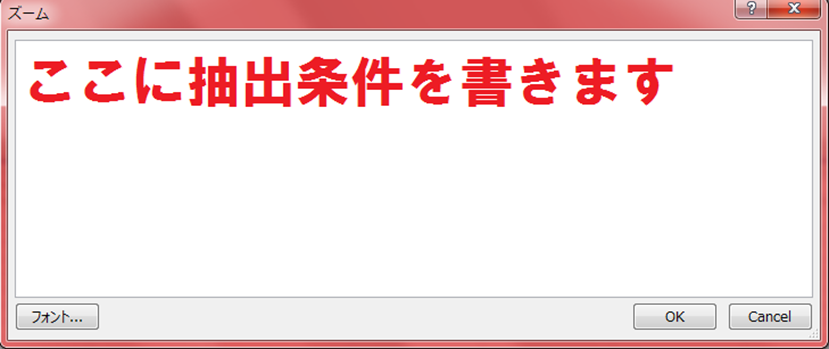
少し大きめのウィンドウが表示されますので、そのウィンドウの中に抽出条件を記載します。
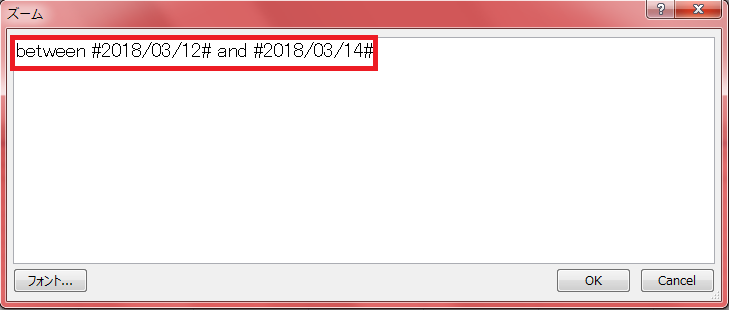
Between #2018/03/12# And #2018/03/14#
ACCESSは、日付を抽出する場合は、【#】で日付を囲むというルールがあります。
【#】が無い場合は、抽出されません。
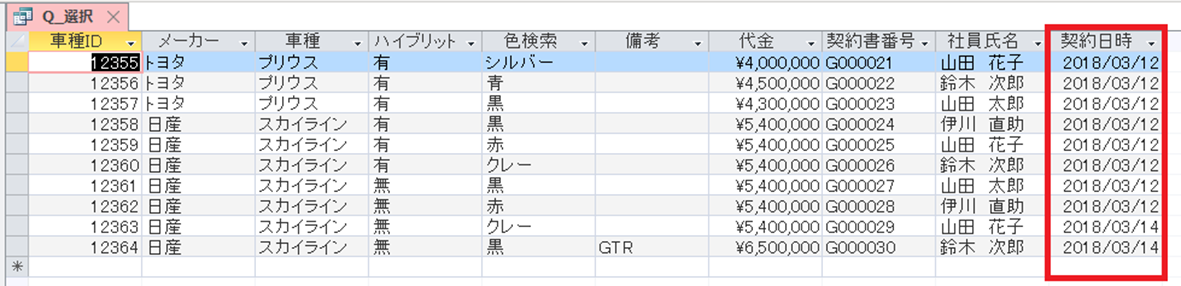
2018/03/12~2019/03/14の期間で抽出されました。
まとめ
今回は、たった20行のレコードでしたが、通常のデータベースに関しては、1万件以上はデータが入力されているはずです。
そのデータから、抽出することは、ACCESSのほうが、Excelより優れています。
しかもExcelより速いです。
クエリは、ACCESSの中で、難しい部分になりますが、頑張って、みなさんのスキルにしてください。
今回もサンプルファイルについては、クエリを作成していません。
何度も練習して、みなんさんのスキルにしてください。
サンプルファイルはNo26です