




ExcelとACCESSの連携 発達障害、算数を理解していない幼児と九九の練習 その2


目次
段の練習
こんにちは。伊川(@naonaoke)です。
今回が、段の練習のシートを作成したいと思います。
問題提起
発達障害、算数を理解していない幼児に、九九を教える。
段の練習をクリアせよ。
その前に前回の足りないところを修正
サンプルファイルとして、公開していたファイルには、バグがありました。
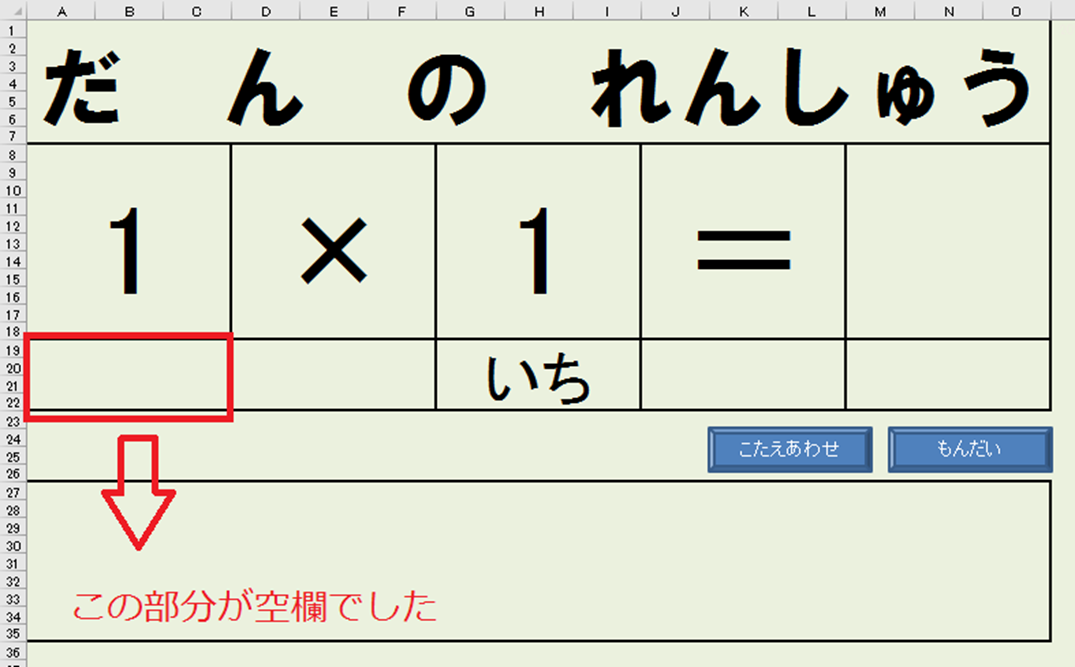
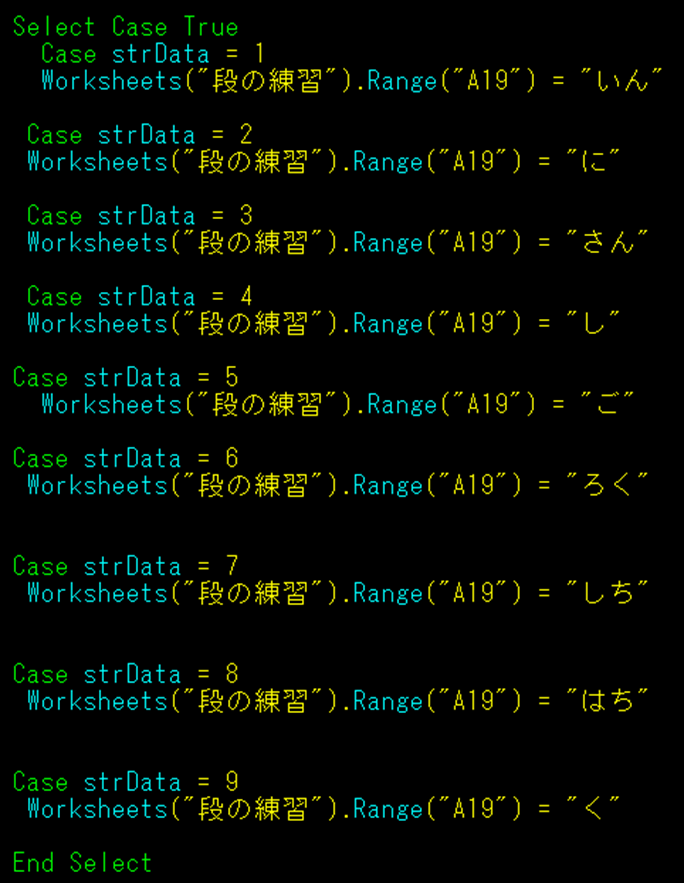
上の図の部分を追加しています。
当時はどうしていいのかわからず、そのまま公開していました。
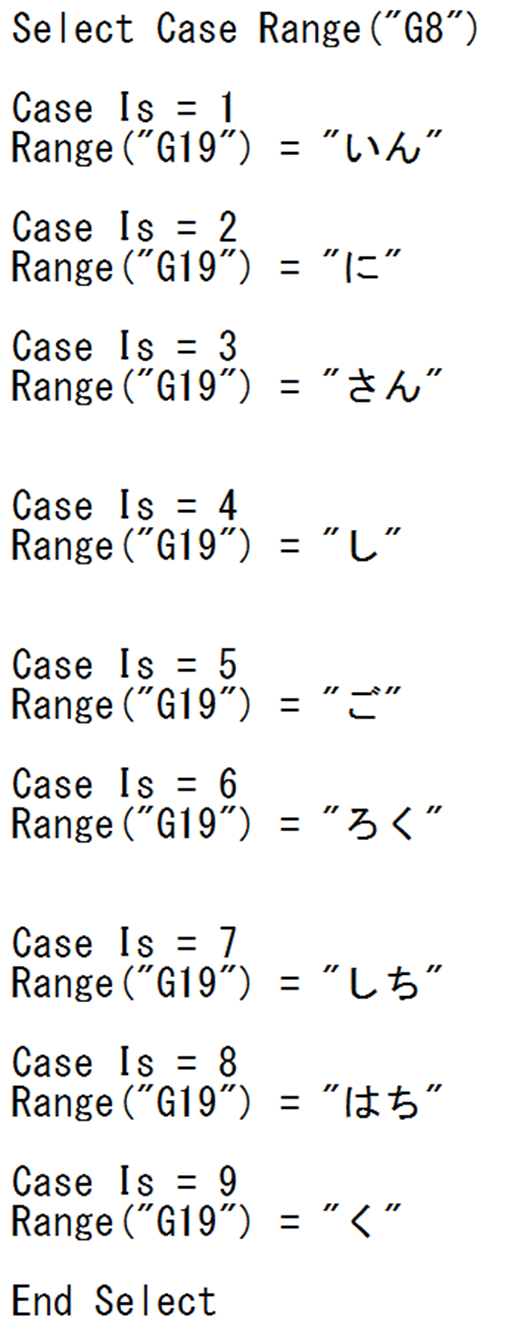
Select Caseを利用してコードを記載しました。

Select Caseに関しては、上の記事を確認してください。
Sub たす()

Range("M8") = ""
Range("A27") = ""

Range("G8") = Range("G8") + 1

Select Case Range("G8")

Case Is = 1
Range("G19") = "いん"

Case Is = 2
Range("G19") = "に"

Case Is = 3
Range("G19") = "さん"


Case Is = 4
Range("G19") = "し"


Case Is = 5
Range("G19") = "ご"

Case Is = 6
Range("G19") = "ろく"


Case Is = 7
Range("G19") = "しち"

Case Is = 8
Range("G19") = "はち"

Case Is = 9
Range("G19") = "く"

End Select
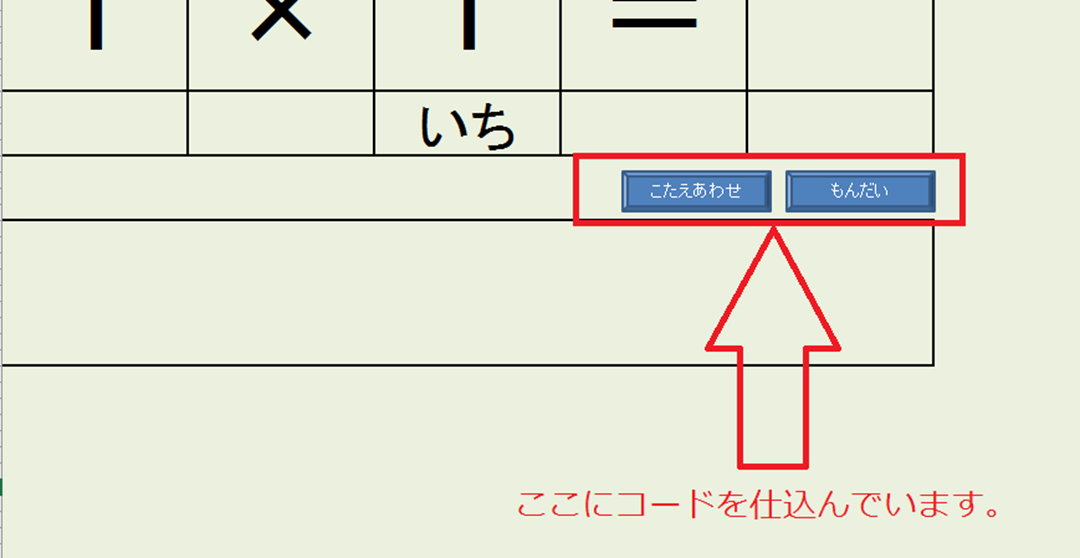
もんだいに記載しているコード
もんだいに記載しているコード 作成手順その1 考え方
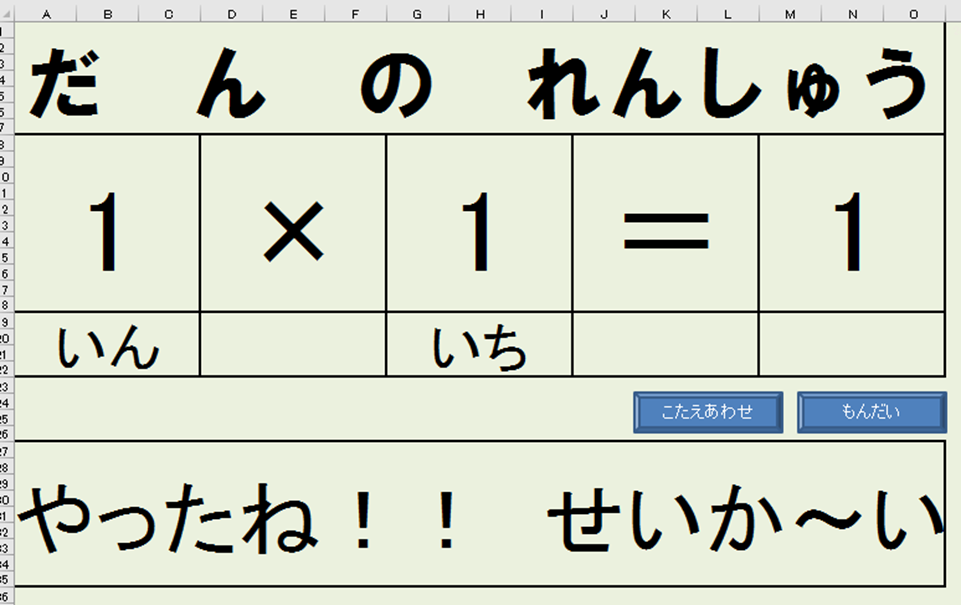
正解したときは上の図のようになります。
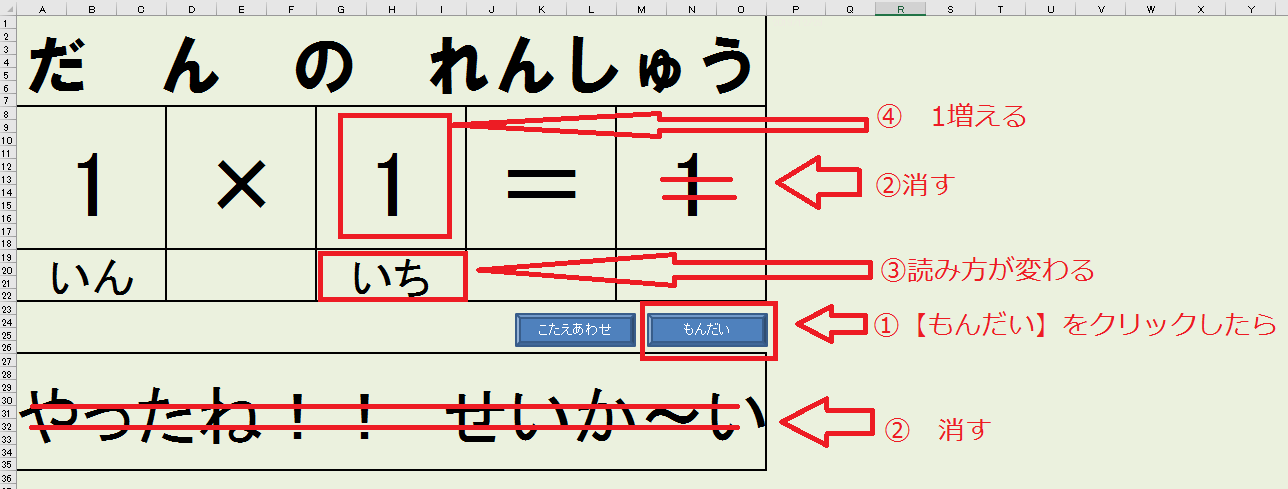
もんだいに記載しているコード 作成手順その2 実際のコード
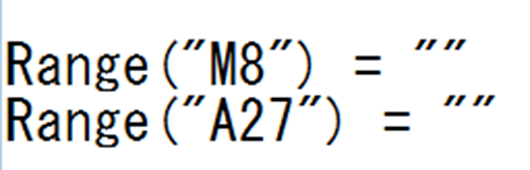
②の消すに関しては、下記のコードになります。
④の1増えるコードは、下記のコードになります。

③の読み方が変わるのは、下記のコードになります。
コードを記載する
こたえあわせに記載しているコード
こたえ合わせに記載しているコード 作成手順その1 考え方
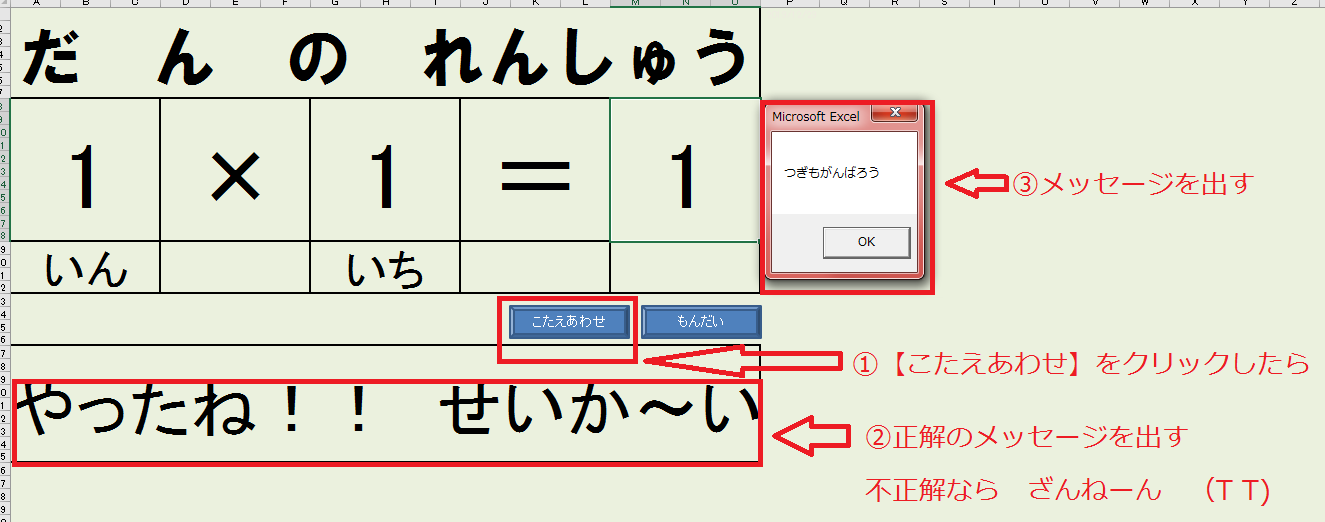
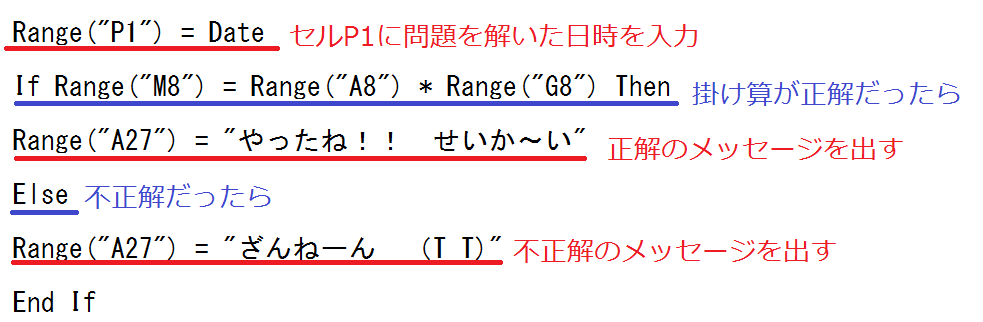
こたえあわせに記載しているコード 作成手順その2 実際のコード
Sub 段答()

Range("P1") = Date

If Range("M8") = Range("A8") * Range("G8") Then

Range("A27") = "やったね!! せいか~い"

Else

Range("A27") = "ざんねーん (T T)"

End If

Dim con As New ADODB.Connection
Dim rs As New ADODB.Recordset
Dim conStr As String

conStr = "Provider=Microsoft.ACE.OLEDB.12.0;Data Source=" & ActiveWorkbook.Path & "\九九.accdb"
con.Open ConnectionString:=conStr
rs.Open Source:="MT_計算", ActiveConnection:=con, _
CursorType:=adOpenKeyset, LockType:=adLockOptimistic
With rs

.AddNew

.Fields("段").Value = Range("A8")
.Fields("数値").Value = Range("G8")
.Fields("解答").Value = Range("M8")
.Fields("日時").Value = Range("P1")

.Update

rs.Close
con.Close
End With


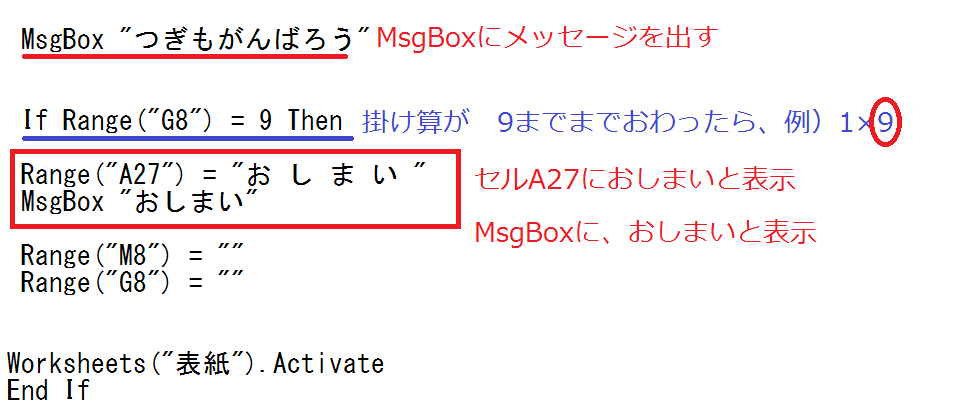
MsgBox "つぎもがんばろう"

If Range("G8") = 9 Then

Range("A27") = "お し ま い "
MsgBox "おしまい"

  Range("M8") = ""
  Range("G8") = ""


 Worksheets("表紙").Activate
 End If


End Sub
※ACCESSの転送コードは無視してください
ここがポイント
ここがポイント

条件分岐は、カンタンに使いこなすことができます。頭の中に、複雑なフローチャートを作成しなくてもいいです。当たり前のことを記載しましょう。
まとめ
今回は、条件分岐とMsgBoxを使って段の練習を作成しました。
次回は、ランダムで数字が代入される形式のシートを作成します。