タスク管理には、様々なアプリがあります。
Offeiceでも、Outlook等でカンタンにできます。
今回は、数名で、共通のタスクを管理する方法を紹介します。
目次
たった2つのフォームでタスク管理
こんにちは。伊川(@naonaoke)です。
今回は、ACCESSの基本機能を、たっぷり含んだ内容です。
状況としては、セクションの数名で、タスク管理や、引継管理を行う場合です。
紙で引継は、時代遅れというが、引継の内容に個性がでます。
Naosuke
例えば、字が汚いとか・・・・
私のことですけどね。
このツールは、私が実際に、実務で利用しているものです。
ぜひ、ACCESSの基本機能の復習として作成してみてください。
このブログはこんな人にお勧め
今回のテーマ
- ACCESSで、システムを作成したい人
- ACCESSで、VBAを勉強している人
- ACCESSが、便利なのかわからない人
このブログを、読み終わるころには・・・・
このブログの結論
実際、タスク管理ではなく、クライアントへの引継ぎや、クレーム対応等で、管理をしています。
個別管理なら、色々なアプリもあります。しかし、社内のパソコンですと、使うアプリも制限されます。
ACCESSは、カンタンで、結構、応用もきくということが理解できるでしょう。
個別管理なら、色々なアプリもあります。しかし、社内のパソコンですと、使うアプリも制限されます。
ACCESSは、カンタンで、結構、応用もきくということが理解できるでしょう。
ACCESSで、タスク、引継管理
今回紹介する基本機能
タスク管理のフォームを更新する
フォームを起動する
日付を一括更新する
クエリを作成する
Zoom機能を使う
コンボボックスを作成する
フォームを起動する
日付を一括更新する
クエリを作成する
Zoom機能を使う
コンボボックスを作成する
このような内容になります。
やっていることは、ものすごくカンタンです。
ただ、ある程度のロジックも必要なので、ロジックを中心に説明します
ACCESSの基本機能でタスク管理を作成 作業手順 その1 完成図
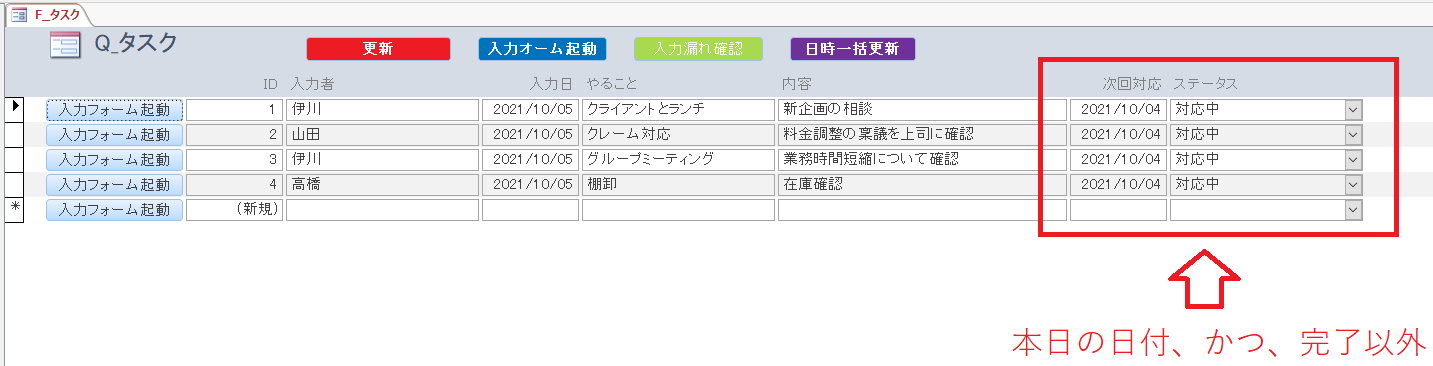
このようなフォームを作成しました。
この複数のアイテムを選択して、フォームを作成します。
このフームの利点は、カンタンなVBAを利用して装飾ができます。
また、一度に大量のデータを確認できす。
Naosuke
資格試験の過去問の管理には最適だとおもいます。
そして、レコードソースは、テーブルではなく、クエリにしています。
この点は、テーブル、クエリ、どちらでもいいのですが、個人的には、クエリをレコードソースに、することが多いです。
今回は、そのクエリを、Q_タスクとします。
なぜかというと、今回のタスク管理は、本日の日付 、かつ、完了以外を抽出するからです。
このような場合は、あらかじめクエリを作成して、そのクエリをフォームにするほうが、作成が楽です。
ACCESSの基本機能でタスク管理を作成 作業手順 その2 タスクが完了したら、更新する
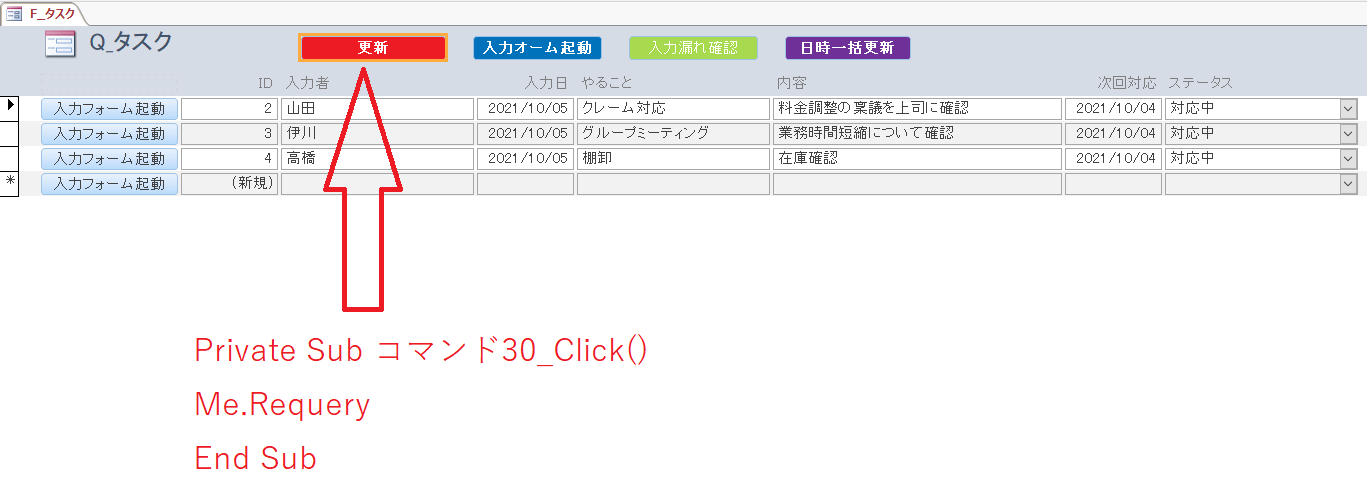
ステータスが、対応中から、完了になった場合は、そのタスク自体を画面に表示しても意味がないので、画面から消します。
この場合、フォームのソースは、クエリを利用していますので、クエリを更新すればいいわけです。
これだけで、Q_タスクを基としているフォームのデータが更新されて、完了したタスクは、画面から消えます。
ACCESSの基本機能でタスク管理を作成 作業手順 その3 入力フォームを起動する
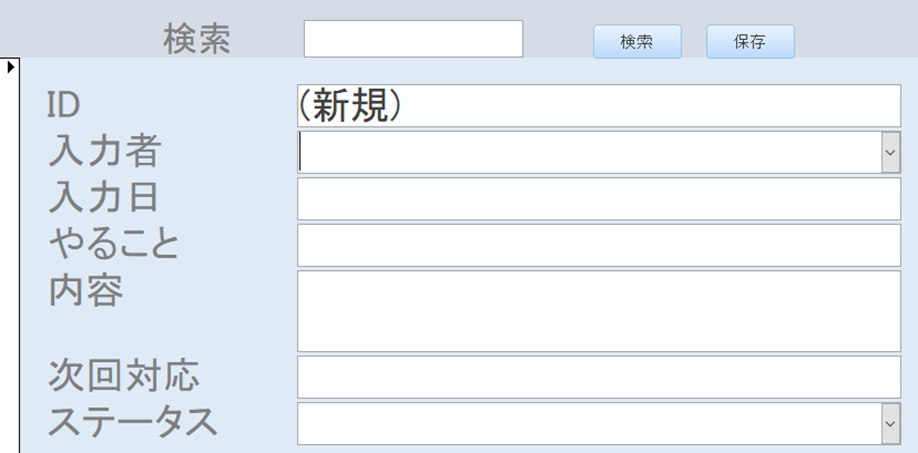
もともと、このタスクの内容は、入力フォームから、入力しています。
テーブルから、直に編集しているわけではありません。
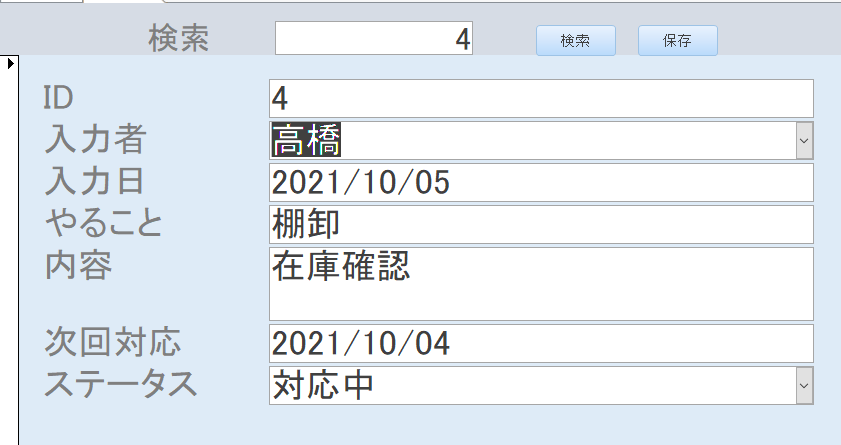
このようなフォームです。
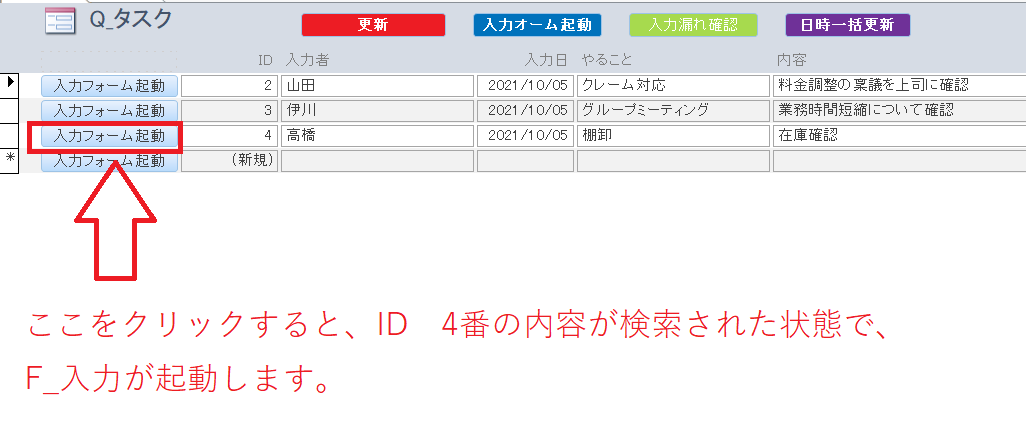
この上記のタスクID 3の情報を更新、またはもう少し詳しく知りたい場合はどうしますか?
そうすると、IDで、検索された状態でフォームが表示されます。
ポイントは、Screen.ActiveFromでしょうか。
ExcelVBAとは、異なる書き方をします。
ブログでは、表現しきれないので、動画で堪能してください。
ACCESSの基本機能でタスク管理を作成 作業手順 その4 日付を一括更新する
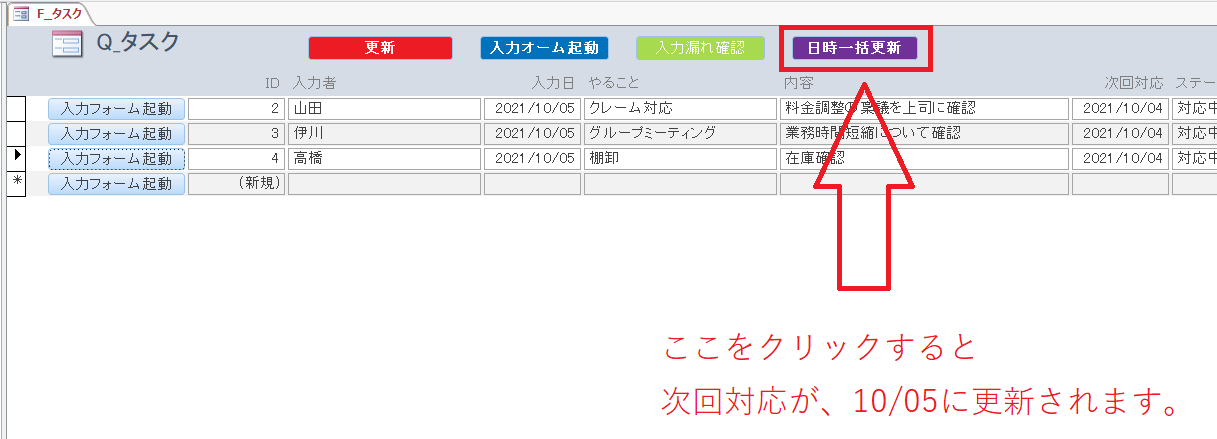
今日という1日が終わるとき、完了していないタスクは、当然明日にやらなければなりません。
今回は、データが少ないので、手動でもいいですが、データが100個もあれば大変ですね。
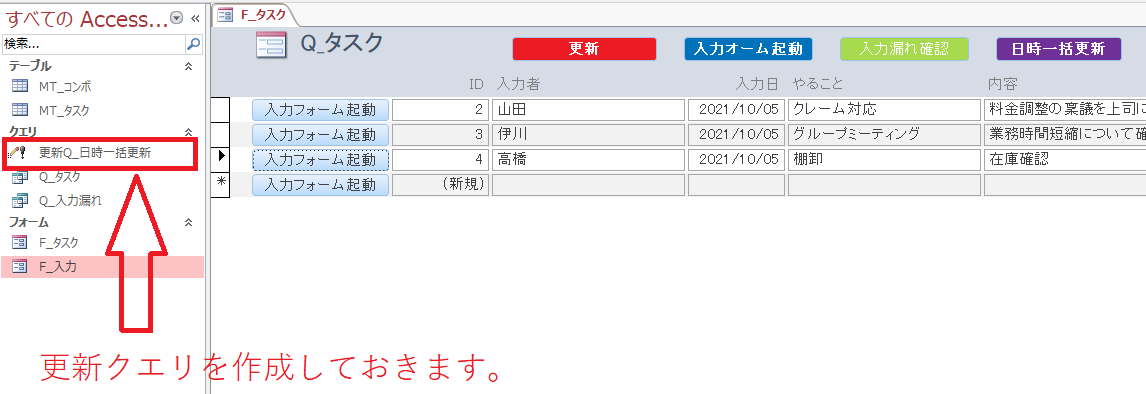
この場合は、更新クエリを使います。
Date()+1で明日という設定にします。
本日のタスクは、完了しました。
ここがポイント
ここがポイント
このシステムを作成するのに、約20分でした。
当然ではありますが、ACCESS初心者の頃の私では、3時間以上の時間が必要でしょう。
また、自己満足のシステムであったと思います。
コード自体は、難しいものはありません。
VBAを勉強したい方は、ぜひ、ACCESSから勉強することをお勧めします。
コード自体がカンタンだからです。
動画とブログでわかりやすくExcelとACCESSを紹介しています
まとめ
今回は、ACCESSでカンタンな、タスク管理のアプリを作成しました。
データベースの良いところは、データを蓄積できるということです。
現在の悩みも、データベースを検索すると、過去とおなじようなことで、悩んでいるかもしれません。
つまり、現在の悩みの解決へのヒントは、データベースの中にあるかもしれません。
今回も最後まで読んでいただきありがとうございました。
<strong><span style=”background-color: #ff00ff; color: #ffffff; font-size: 24pt;”>今回のサンプルファイルは、No259です。</span></strong>
毎日の業務が、3時間短縮できます
わからない事を延々と考えるのは、無駄です。
- なんで作動かないの?
- もうやだ!VBAなんか嫌い!
- ネットで調べても情報がない!
必ず作動するコードが、ここにあります。
初心者でも、すぐに、集計、プレゼンができるようになる。書籍だけの勉強は今すぐやめよう!