データ分析の際に、年代別の集計は必ず必要になります。
しかし、Excelのみでの集計は、結構面倒なものです。
ACCESSには集計クエリがあり、年代別の集計もカンタンです。
目次
年代別の集計はどうやる?
こんにちは。伊川(@naonaoke)です。
今まで、何回かに渡って、集計クエリを紹介しました。
競馬等で、何万件の集計がアッという間に完成します。
今回のヒントは、競馬も含めてですが、年代別の集計です。
競馬でいうなら、配当金別に集計をしたいという場合です。
レース傾向を把握するために必要な技です。
しかも、集計クエリとの合わせ技でもっと、便利になります。
このブログはこんな人にお勧め
今回のテーマ
- ACCESSで、集計クエリを勉強している人
- 年代別の集計をしたい人
- ACCESSの関数に興味のある人
このブログを、読み終わるころには・・・・
年代別の集計をExcelでやるなら、COUNTIFS関数ですね。別の関数を利用するなら、GEOMEAN関数でしょうか。
GEOMEAN関数は配列を利用するので、馴染みがないと少し難しいと思います。
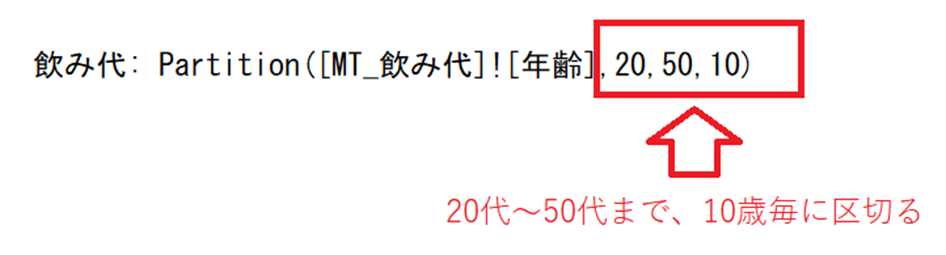
今回紹介する関数は、Partition関数は、年代別の集計を本当に簡素化してくれます。
Partition関数
Partitionは、日本語で、仕切り、分割という意味です。
Partition関数は、音読がカンタンなので、一旦、覚えるとすぐに利用できるようになります。
GEOMEAN関数や、集計クエリの記事に関しては、下記の記事を参考にしてください。
また、ACCESSを利用する以上は、必ず集計クエリだけでも、覚えておくと本当に楽になります。
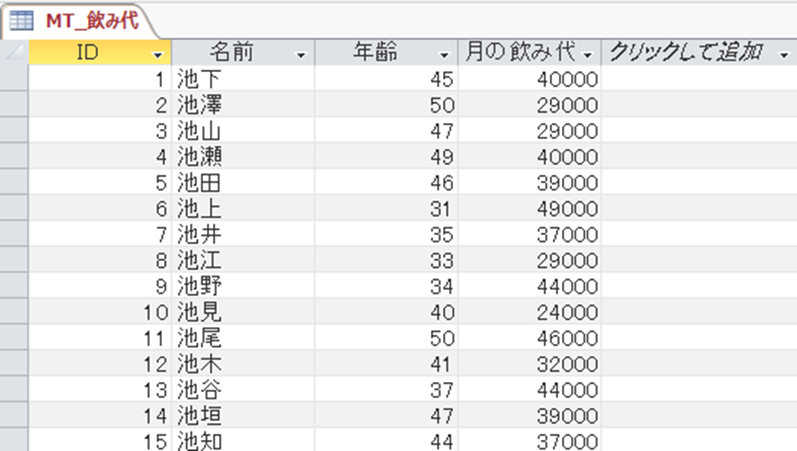
年代別集計 作業手順 その1 データベース確認
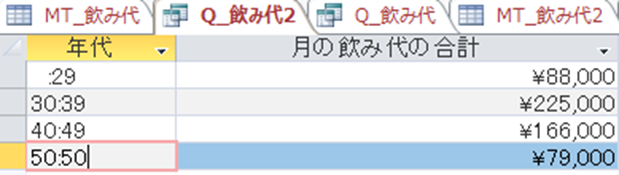
30代~50代の、月の飲み代を題材にしました。
年代別で、どれくらい飲み代を、払っているか?という集計です。
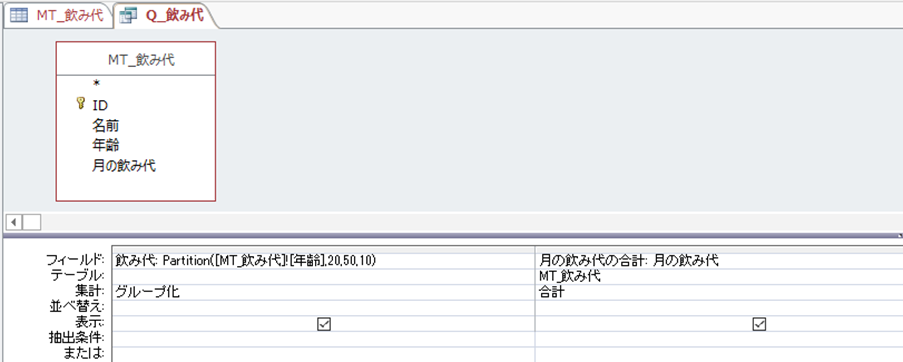
年代別集計 作業手順 その2 パターン1
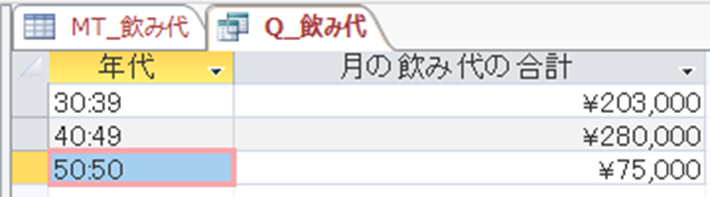
ここまで、やってしまえば、後は、集計クエリで、ACCESSが、勝手に集計します。
Naosuke
さすがに、脂っこい40代がダントツですねって、数字は適当です
年代別集計 作業手順 その3 パターン2
ここで問題があります。
通常、テーブルに年齢を入力するのは、ナンセンスです。
40歳と入力してしまうと、40歳のままです。永遠に。
だから、通常は、データベースに生年月日を入力します。
Naosuke
年齢は、生まれた日から、今日まで期間なので。
こんな感じで、年齢を出さなくても、計算できます。
年齢を求めるクエリ、ユーザー定義関数は、下記の記事を参考にしえください。
※数字は適当です。
ここがポイント
但し、集計クエリをさらに便利にするような意味合いがあります。
目検でも、できないことはないと思います。
しかし、年代別のデータを、識別できるように、視覚化することが重要です。
その視覚化が、さらに極めていくと、グラフということになります。
グラフは、なんと言っても、Excelなので、その領域は、Excelに任せることにしましょう。
動画とブログでわかりやすくExcelとACCESSを紹介しています
まとめ
今回の例は、年代でしたが、partiticon関数は、色々な状況で利用できます。
データベース上で、サックと確認できるようにすることも重要です。
上司に報告したければ、ついでにレポートも作成しておくのがいいでしょう。
今回も最後まで読んでいたき、ありがとうございました。
今回のサンプルファイルは、No243です。
毎日の業務が、3時間短縮できます
わからない事を延々と考えるのは、無駄です。
- なんで作動かないの?
- もうやだ!VBAなんか嫌い!
- ネットで調べても情報がない!
必ず作動するコードが、ここにあります。